Produktupdate
Neu: Stapelgenerierung – Produktfotos für 2–4 Produkte gleichzeitig erstellen
Die Stapelgenerierung von Prodofoto ist verfügbar. Wählen Sie 2–4 Produkte aus, legen Sie eine kreative Richtung fest und stellen Sie in einem einzigen Durchlauf für jedes Produkt ein separates KI-Fotoshooting in die Warteschlange.
Von X: Raymond Ma • 6 Min. Lesezeit • Veröffentlicht am 3. September 2026
Was wir eingeführt haben
Mit der Stapelgenerierung können Händler mit einem Pro- oder Business-Tarif 2–4 Produkte aus ihrem Shopify-Katalog auswählen und gleichzeitig für jedes Produkt ein eigenes Fotoset erstellen. Jedes Produkt behält seine eigenen Quellbilder und seine eigene Ergebnisseite, während für den gesamten Stapel derselbe Fotoshooting-Modus, Stil, dieselbe Fotoanzahl und die von Ihnen gewählte kreative Richtung gelten.
Eine Konfiguration, mehrere unabhängige Fotoshootings
Bisher mussten Sie dieselbe Konfiguration Produkt für Produkt wiederholen, um eine einheitliche Kampagne zu erstellen. Die Stapelgenerierung beseitigt diese Wiederholung. Wählen Sie die Produkte einmal aus, fügen Sie für jedes die passenden Referenzbilder hinzu, konfigurieren Sie das Shooting einmal und senden Sie den gesamten Stapel ab.
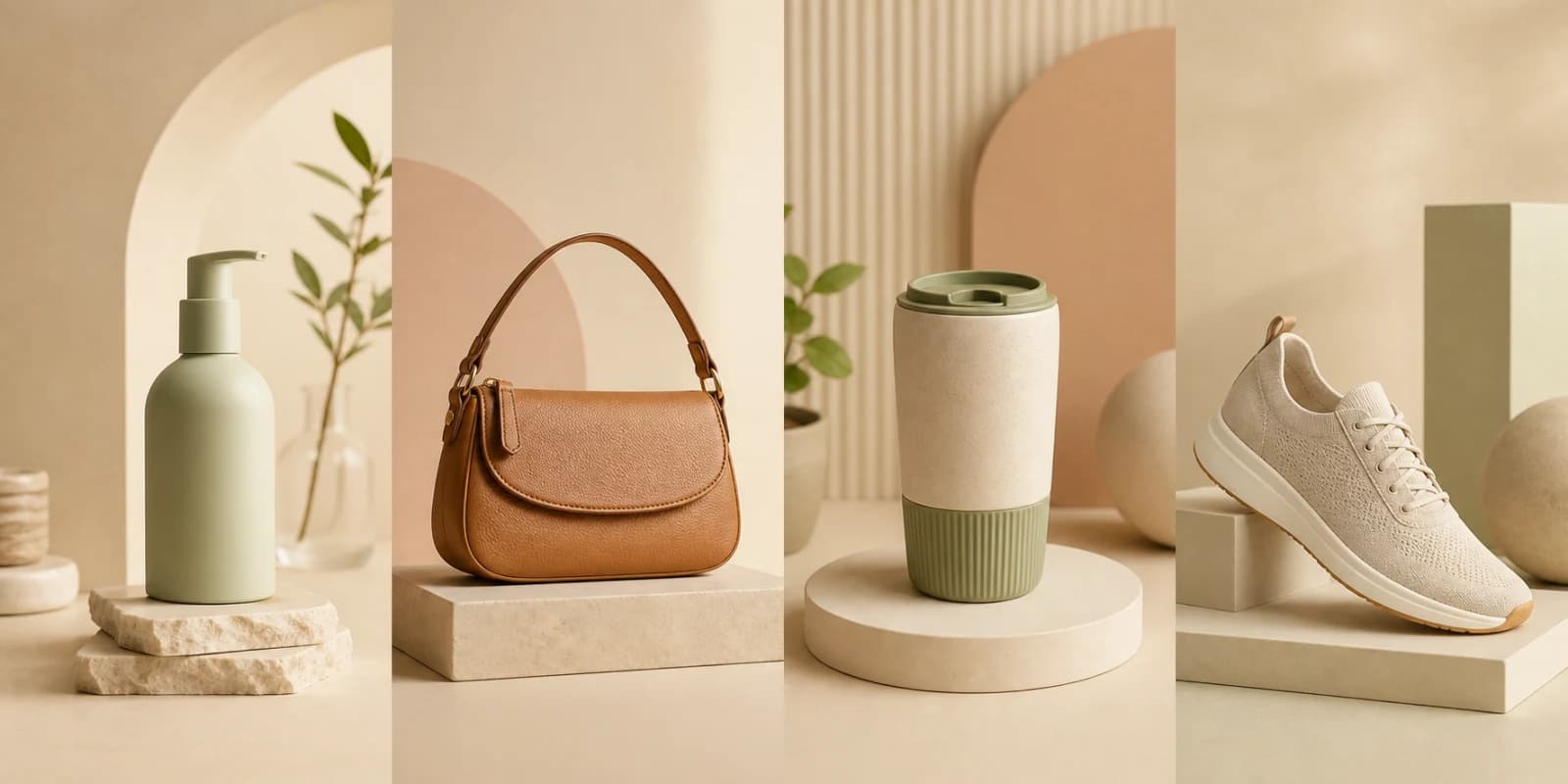
Jedes ausgewählte Produkt wird als eigene Generierung in die Warteschlange gestellt. Das ist wichtig: Eine Handtasche, eine Tasse und ein Sneaker werden nicht zu einem einzigen Bild zusammengesetzt. Jedes Produkt erhält ein separates Fotoset, das Sie prüfen, bearbeiten und auf der jeweiligen Produktseite veröffentlichen können.
Auf der Fortschrittsseite des Stapels bleibt alles übersichtlich zusammen. Sie sehen, welche Produkte in der Warteschlange stehen, gerade generiert werden, fertig oder fehlgeschlagen sind. Anschließend können Sie jedes fertige Ergebnis öffnen, ohne den restlichen Durchlauf aus den Augen zu verlieren.
Warum wir diese Funktion entwickelt haben
Shopify-Händler benötigen nur selten ein einzelnes, isoliertes Bild. Ein saisonaler Launch, die Aktualisierung einer Kollektion, eine Paid-Social-Kampagne oder neue Bilder für Bestseller betrifft meist mehrere Produkte, die zum selben Markenmoment passen sollen.
Der zeitaufwendige Teil ist oft nicht die Generierung selbst. Es ist das erneute Öffnen desselben Ablaufs, die Wahl desselben Modus, das Wiederherstellen derselben Ausrichtung und die Prüfung, ob alle Produkte visuell einheitlich bleiben. Die Stapelgenerierung macht aus dieser wiederholten Einrichtung eine einzige Entscheidung und lässt die Produktaufträge parallel laufen.
Die aktuelle Auswahl von 2–4 Produkten ist bewusst gewählt. Sie ist groß genug, um eine Kampagne voranzubringen, und klein genug, um die Produkttreue zu prüfen, bevor Sie den Look auf die nächste Gruppe anwenden.
Stapelgenerierung ist nicht dasselbe wie Multi-Produkt-Generierung
Nutzen Sie die Stapelgenerierung, wenn Sie für jedes Produkt ein unabhängiges Fotoshooting wünschen. Nutzen Sie die Multi-Produkt-Generierung, wenn 2–4 Produkte gemeinsam in einer zusammengesetzten Szene erscheinen sollen, etwa als Bundle, Outfit, Geschenkset oder Kollektionsbild.
Eine einfache Regel: Wenn jedes Produkt eine eigene Shopify-Galerie benötigt, wählen Sie Stapel. Wenn die Produkte in einem gemeinsamen Bild erscheinen sollen, wählen Sie Multi-Produkt.
So starten Sie Ihre erste Stapelgenerierung
Der neue Ablauf befindet sich im Bereich „Generieren“ von Prodofoto und verwendet Produkte, die bereits aus Ihrem Shopify-Katalog synchronisiert wurden.
1. Wählen Sie Stapel – eine Aufnahme pro Produkt
Öffnen Sie „Generieren“ und wechseln Sie von „Einzelnes Produkt“ zu „Stapel“. Die Stapelgenerierung ist in den Pro- und Business-Tarifen verfügbar.
2. Wählen Sie 2–4 Katalogprodukte aus
Wählen Sie eine klar abgegrenzte Gruppe. Produkte aus einer Kollektion, einem Launch oder einer Kampagne ergeben meist den stärksten Stapel.
3. Bestätigen Sie die Referenzbilder für jedes Produkt
Wählen Sie klare Quellbilder, auf denen die tatsächliche Form, Farbe, die Materialien und wichtige Details jedes Artikels zu erkennen sind.
4. Legen Sie eine Fotoshooting-Richtung fest
Wählen Sie den Fotoshooting-Modus, Stiloptionen, die Fotoanzahl und alle verfügbaren kreativen Vorgaben. Für den gesamten Stapel gilt dieselbe Konfiguration.
5. Prüfen Sie die Kosten und starten Sie den Stapel
Die Stapelgenerierung verwendet die üblichen 5 Credits pro Produkt. Der Prüfbildschirm zeigt vor der Generierung die Gesamtkosten und das verbleibende Guthaben an.
6. Verfolgen Sie den Fortschritt und prüfen Sie jedes Ergebnis
Die Stapelseite wird automatisch aktualisiert. Öffnen Sie jedes abgeschlossene Fotoshooting, um die Produktgenauigkeit zu prüfen, Änderungen vorzunehmen und die gewünschten Bilder zu veröffentlichen.
Vier Fehler, die Sie vermeiden sollten
Geschwindigkeit hilft nur, wenn die Ergebnisse verwendbar sind. Behalten Sie diese Prüfungen in Ihrem Ablauf bei.
Nicht zusammengehörige Kampagnen mischen
Ein weihnachtliches Geschenkset und ein sommerlicher Outdoor-Launch benötigen wahrscheinlich unterschiedliche Art-Directions. Gruppieren Sie Produkte, die wirklich denselben Look erhalten sollen.
Schwache Quellbilder verwenden
Die Stapelgenerierung kann keine Produktdetails wiederherstellen, die verdeckt, unscharf oder farblich falsch dargestellt sind. Stellen Sie für jedes Produkt einen sauberen Satz Referenzbilder bereit.
Stapel und Multi-Produkt verwechseln
Stapel erstellt separate Shootings. Multi-Produkt platziert mehrere Artikel in einer Szene. Treffen Sie Ihre Wahl anhand der final benötigten Galerie.
Ohne Prüfung veröffentlichen
Prüfen Sie Logos, Etiketten, Materialien, Proportionen, Variantenfarben und alle Aussagen in Infografiken, bevor ein Bild in Ihrem Shop veröffentlicht wird.
Ein praktischer Messplan
Beginnen Sie mit einer Gruppe von 2–4 Produkten, statt den gesamten Shop auf einmal zu ändern. Erfassen Sie einen Ausgangswert für die bisherigen Bilder, ersetzen Sie nur das Fotoset und vergleichen Sie die Ergebnisse anschließend über einen Zeitraum mit einem ähnlichen Traffic-Niveau. Wenn Ihre Testumgebung es erlaubt, führen Sie einen A/B-Test mit den alten und neuen Galerien durch.
Speichern Sie die erfolgreiche kreative Richtung als wiederverwendbares Kampagnen-Briefing und führen Sie dann die nächste Gruppe mit 2–4 Produkten aus. So gewinnen Sie Geschwindigkeit, ohne auf Qualitätskontrolle zu verzichten.
- Conversion-Rate der Produktseite
- Rate der Warenkorb-Hinzufügungen
- Interaktionen mit der Bildergalerie oder Swipe-Tiefe
- Klickrate von Paid-Social-Anzeigen, in denen die Bilder verwendet werden
- Rücksendegründe im Zusammenhang mit Farbe, Größe, Material oder Produkterwartungen
Planen Sie eine größere Katalogaktualisierung?
Nutzen Sie den vollständigen Katalogleitfaden, um Produkte zu priorisieren, Kampagnen zu gruppieren, Ergebnisse zu prüfen und über mehrere Stapel hinweg ein einheitliches Fotosystem einzuführen.
Leitfaden zur Stapelgenerierung für Shopify-Kataloge lesen →FAQ zur Stapelgenerierung
Wer kann die Stapelgenerierung nutzen?
Die Stapelgenerierung ist in den Pro- und Business-Tarifen von Prodofoto verfügbar.
Wie viele Produkte kann ich auswählen?
Wählen Sie für jeden Stapeldurchlauf zwischen 2 und 4 Shopify-Produkten aus.
Werden bei der Stapelgenerierung alle Produkte in dasselbe Bild eingefügt?
Nein. Die Stapelgenerierung erstellt für jedes ausgewählte Produkt ein separates Fotoshooting. Wählen Sie die Multi-Produkt-Generierung, wenn mehrere Produkte zu einer Szene zusammengesetzt werden sollen.
Wie viele Credits verbraucht ein Stapeldurchlauf?
Jedes Produkt verbraucht die üblichen 5 Generierungs-Credits. Ein Durchlauf mit zwei Produkten verbraucht 10 Credits, mit drei Produkten 15 und mit vier Produkten 20. Prodofoto zeigt vor dem Start die Gesamtsumme an.
Kann ich in einem Stapel unterschiedliche Einstellungen für die einzelnen Produkte verwenden?
Für den gesamten Stapel gilt eine gemeinsame Fotoshooting-Konfiguration. Wenn Sie unterschiedliche Modi oder kreative Richtungen benötigen, teilen Sie die Produkte auf separate Stapeldurchläufe auf.
Was passiert, wenn ein Produkt fehlschlägt?
Die Stapelseite zeigt den Status jedes Produkts separat an. Credits für eine fehlgeschlagene Generierung werden erstattet, während abgeschlossene Produkte weiterhin zur Prüfung verfügbar bleiben.
Stellen Sie Ihre nächste Produktgruppe gemeinsam in die Warteschlange
Installieren Sie Prodofoto, wählen Sie 2–4 Produkte aus Ihrem Shopify-Katalog aus und starten Sie eine koordinierte Reihe unabhängiger KI-Fotoshootings.
Prodofoto auf Shopify installieren