Nouveauté produit
Découvrez la Génération par lots : créez les photos de 2 à 4 produits à la fois
La Génération par lots de Prodofoto est disponible. Sélectionnez 2 à 4 produits, définissez une direction créative et mettez en file d’attente une séance photo IA indépendante pour chaque produit en une seule opération.
Par X: Raymond Ma • 6 min de lecture • Publié le 3 septembre 2026
Ce que nous lançons
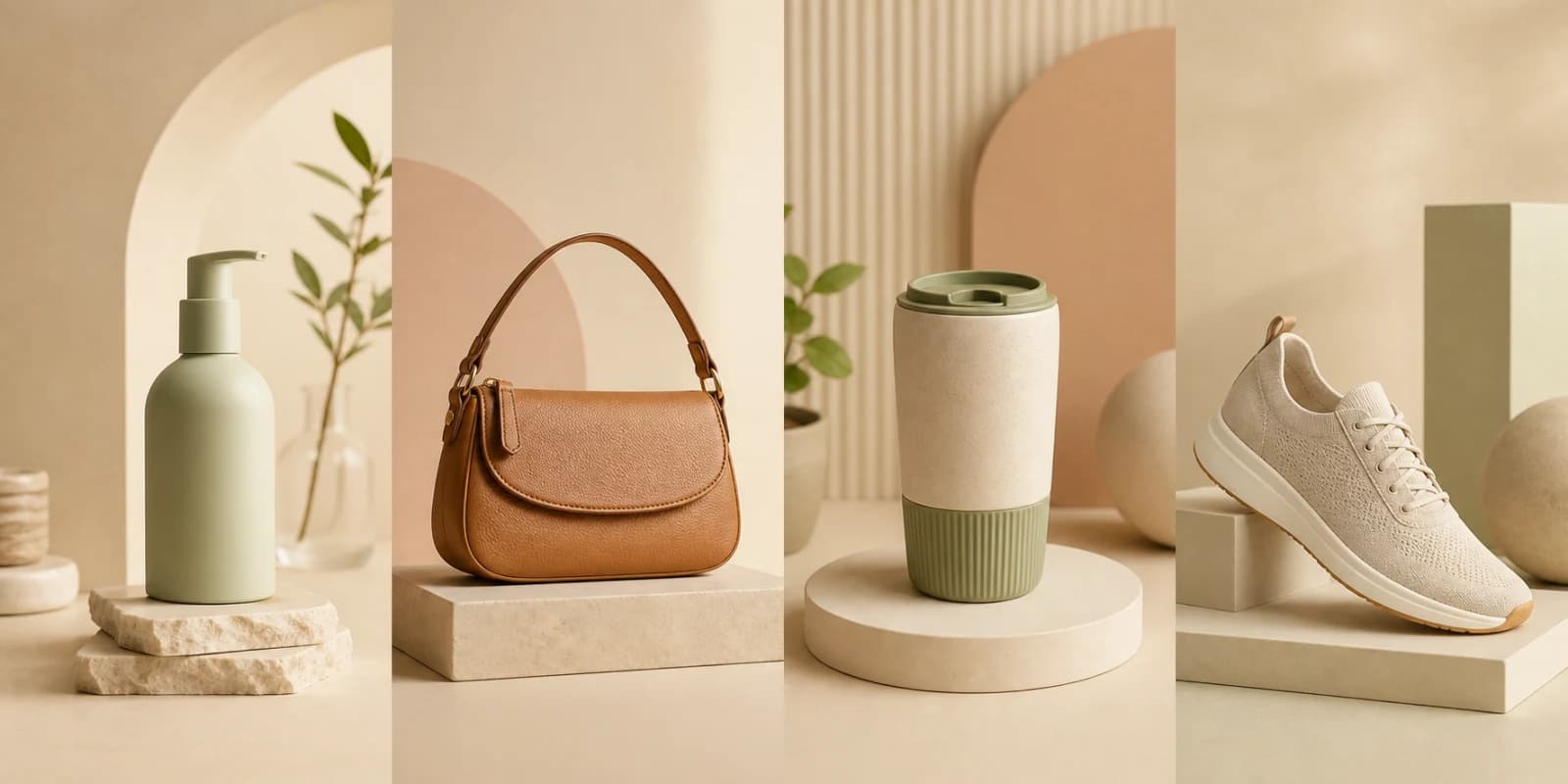
La Génération par lots permet aux marchands Pro et Business de sélectionner 2 à 4 produits de leur catalogue Shopify et de générer simultanément un ensemble de photos indépendant pour chacun. Chaque produit conserve ses propres images sources et sa page de résultats, tandis que le lot partage le mode de prise de vue, le style, le nombre de photos et la direction créative choisis.
Une configuration, plusieurs séances indépendantes
Jusqu’à présent, créer une campagne coordonnée obligeait à répéter la même configuration produit par produit. La Génération par lots élimine cette répétition. Choisissez les produits une seule fois, ajoutez les bonnes images de référence pour chacun, configurez la séance une fois, puis lancez le lot entier.
Chaque produit sélectionné est mis en file d’attente comme une génération distincte. Ce point est important : un sac à main, une tasse et une chaussure ne sont pas assemblés dans une seule image. Chacun reçoit son propre ensemble de photos, que vous pouvez examiner, modifier et publier sur sa page produit.
La page de progression du lot regroupe tout le travail. Vous voyez quels produits sont en attente, en cours de génération, prêts ou en échec, puis pouvez ouvrir chaque résultat terminé sans perdre de vue le reste de l’opération.
Pourquoi nous l’avons créée
Les marchands Shopify ont rarement besoin d’une seule image isolée. Un lancement saisonnier, le renouvellement d’une collection, une campagne de publicité sur les réseaux sociaux ou la mise à jour d’un produit phare concernent généralement plusieurs produits qui doivent s’inscrire dans un même univers de marque.
Ce n’est souvent pas la génération elle-même qui prend du temps. Il faut rouvrir le même flux, choisir le même mode, recréer la même direction et vérifier la cohérence visuelle de chaque produit. La Génération par lots transforme ces réglages répétés en une seule décision et exécute les tâches des produits en parallèle.
La plage actuelle de 2 à 4 produits est volontaire. Elle est assez large pour faire avancer une campagne et assez restreinte pour contrôler la fidélité des produits avant d’appliquer le style au groupe suivant.
La Génération par lots n’est pas la génération multi-produits
Utilisez la Génération par lots pour obtenir une séance photo indépendante par produit. Utilisez la génération multi-produits pour faire apparaître 2 à 4 produits ensemble dans une scène composite, par exemple un assortiment, une tenue, un coffret cadeau ou une image de collection.
La règle est simple : si chaque produit a besoin de sa propre galerie Shopify, choisissez Lot. Si les produits doivent partager le même cadre, choisissez Multi-produits.
Comment lancer votre première Génération par lots
Le nouveau flux se trouve dans l’espace Générer de Prodofoto et utilise les produits déjà synchronisés depuis votre catalogue Shopify.
1. Choisissez Lot : une prise de vue par produit
Ouvrez Générer et passez de Produit unique à Lot. La Génération par lots est disponible avec les forfaits Pro et Business.
2. Sélectionnez 2 à 4 produits du catalogue
Choisissez un groupe cohérent : les produits d’une même collection, d’un même lancement ou d’une même campagne forment généralement le lot le plus efficace.
3. Confirmez les images de référence de chaque produit
Choisissez des images sources nettes qui montrent la forme, la couleur, les matières et les détails importants réels de chaque article.
4. Définissez une direction de séance photo
Choisissez le mode de prise de vue, les options de style, le nombre de photos et toute direction créative disponible. La même configuration s’applique à tout le lot.
5. Vérifiez le coût et lancez le lot
La Génération par lots utilise les 5 crédits standard par produit. L’écran de vérification affiche le total et le solde restant avant la génération.
6. Suivez la progression, puis examinez chaque résultat
La page du lot s’actualise automatiquement. Ouvrez chaque séance terminée pour vérifier la fidélité du produit, effectuer des modifications et publier les images de votre choix.
Quatre erreurs à éviter
La rapidité n’est utile que si le résultat est exploitable. Intégrez ces contrôles à votre processus.
Mélanger des campagnes sans rapport
Un coffret cadeau de Noël et un lancement estival en extérieur nécessitent probablement des directions artistiques différentes. Regroupez les produits qui doivent réellement partager un même univers visuel.
Utiliser de mauvaises images sources
La Génération par lots ne peut pas recréer les détails du produit qui sont masqués, flous ou dont la couleur est incorrecte. Fournissez un ensemble de références nettes pour chaque produit.
Confondre Lot et Multi-produits
Lot crée des séances distinctes. Multi-produits place plusieurs articles dans une même scène. Choisissez selon la galerie finale dont vous avez besoin.
Publier sans vérifier
Vérifiez les logos, les étiquettes, les matières, les proportions, la couleur de la variante et toute allégation figurant dans une infographie avant qu’une image ne soit publiée sur votre boutique.
Un plan de mesure concret
Commencez par un groupe de 2 à 4 produits au lieu de modifier toute la boutique d’un coup. Relevez les performances de référence des anciennes images, remplacez uniquement l’ensemble de photos, puis comparez une période ultérieure au trafic similaire. Si votre dispositif le permet, soumettez les anciennes et les nouvelles galeries à un test A/B.
Conservez la direction créative gagnante sous forme de brief de campagne réutilisable, puis lancez le groupe suivant de 2 à 4 produits. Vous gagnez ainsi en rapidité sans renoncer au contrôle qualité.
- Taux de conversion de la page produit
- Taux d’ajout au panier
- Interactions avec la galerie d’images ou profondeur de balayage
- Taux de clics des publicités sur les réseaux sociaux lorsque les images sont utilisées dans des annonces
- Motifs de retour liés à la couleur, à l’échelle, à la matière ou aux attentes concernant le produit
Vous préparez une refonte plus vaste de votre catalogue ?
Utilisez le guide complet du catalogue pour hiérarchiser les produits, regrouper les campagnes, examiner les résultats et déployer un système photographique cohérent sur plusieurs lots.
Lire le guide de génération par lots d’un catalogue Shopify →FAQ sur la Génération par lots
Qui peut utiliser la Génération par lots ?
La Génération par lots est disponible avec les forfaits Pro et Business de Prodofoto.
Combien de produits puis-je sélectionner ?
Sélectionnez entre 2 et 4 produits Shopify pour chaque génération par lots.
La Génération par lots place-t-elle tous les produits dans la même image ?
Non. La Génération par lots crée une séance photo distincte pour chaque produit sélectionné. Choisissez la génération multi-produits lorsque vous souhaitez assembler plusieurs produits dans une même scène.
Combien de crédits une génération par lots utilise-t-elle ?
Chaque produit utilise les 5 crédits de génération standard. Une opération avec deux produits utilise 10 crédits, avec trois produits 15 et avec quatre produits 20. Prodofoto affiche le total avant de commencer.
Puis-je utiliser des réglages différents pour chaque produit d’un même lot ?
Le lot partage une seule configuration de séance photo. Pour utiliser des modes ou des directions créatives différents, placez ces produits dans des lots séparés.
Que se passe-t-il si un produit échoue ?
La page du lot affiche le statut de chaque produit indépendamment. Les crédits d’une génération qui échoue sont remboursés, tandis que les produits terminés restent disponibles pour examen.
Placez votre prochain groupe de produits dans une seule file
Installez Prodofoto, choisissez 2 à 4 produits dans votre catalogue Shopify et lancez un ensemble coordonné de séances photo IA indépendantes.
Installer Prodofoto sur Shopify