製品アップデート
一括生成をリリース:2〜4商品の商品写真を一度に作成
Prodofotoの一括生成が利用可能になりました。2〜4商品を選び、1つのクリエイティブ方針を設定するだけで、1回の実行で商品ごとに独立したAI撮影をキューへ追加できます。
著者 X: Raymond Ma • 約6分 • 公開日 2026年9月3日
リリースした機能
一括生成では、ProまたはBusinessプランのマーチャントがShopifyカタログから2〜4商品を選び、商品ごとに独立した写真セットを同時に生成できます。各商品には固有の参照画像と結果ページが保たれ、撮影モード、スタイル、写真枚数、選択したクリエイティブ方針はバッチ全体で共有されます。
1回の設定で、複数の商品を個別に撮影
これまでは、統一感のあるキャンペーンを作るために、商品ごとに同じ設定を繰り返す必要がありました。一括生成なら、その手間がなくなります。商品をまとめて選択し、それぞれに適切な参照画像を追加して、撮影設定を一度行うだけで、バッチ全体を送信できます。
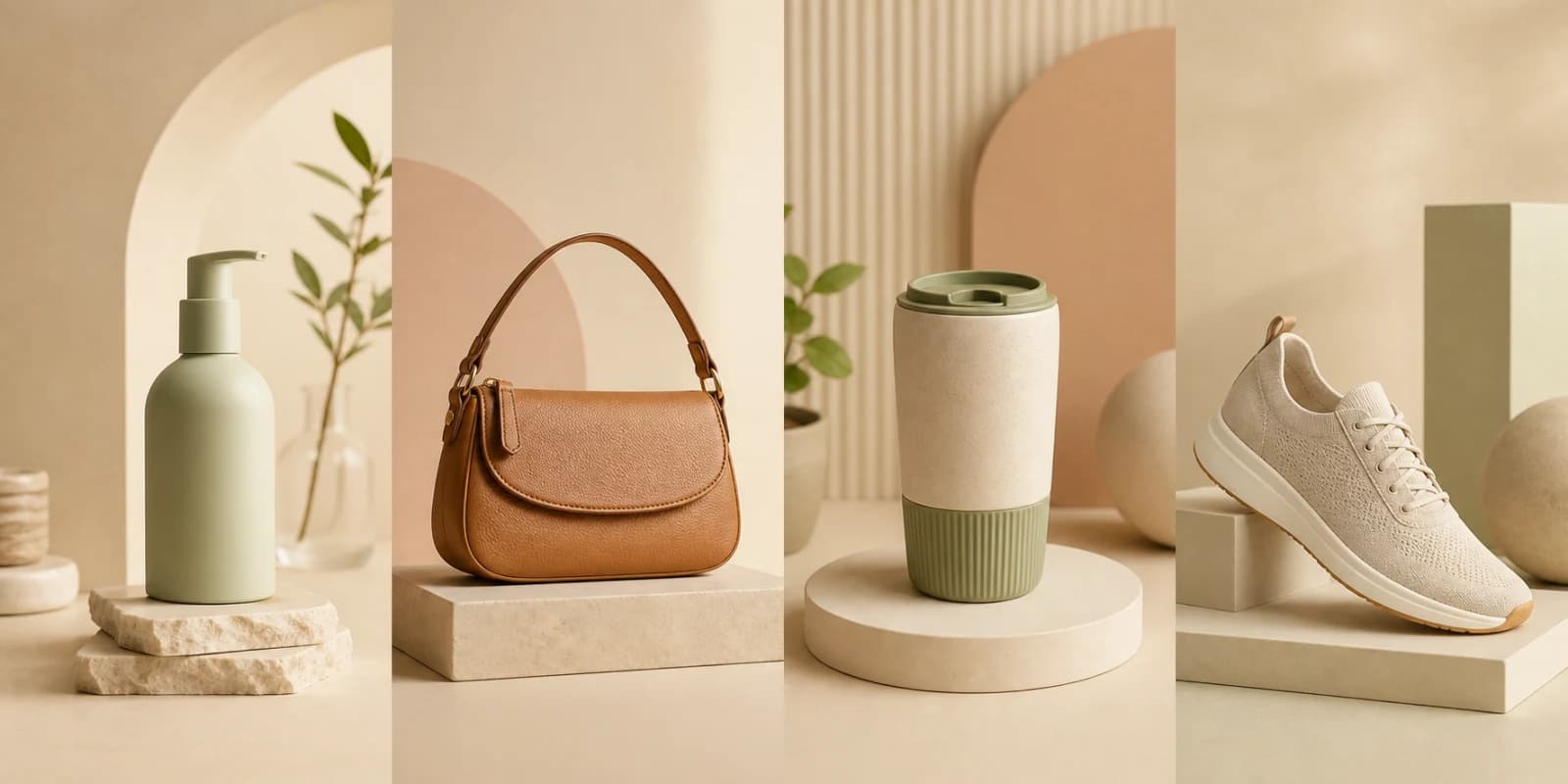
選択した商品は、それぞれ個別の生成ジョブとしてキューに追加されます。ここが重要です。ハンドバッグ、マグカップ、スニーカーが1枚の画像に合成されるわけではありません。各商品に個別の写真セットが生成され、それぞれの商品ページ向けに確認、編集、公開できます。
バッチの進捗ページでは、作業全体をひとまとめに管理できます。各商品がキュー済み、生成中、準備完了、失敗のどの状態にあるかを確認でき、バッチ内のほかの商品を見失うことなく、完了した結果をそれぞれ開けます。
この機能を開発した理由
Shopifyマーチャントが必要とするのは、単発の画像1枚だけではありません。季節商品の発売、コレクションの刷新、有料ソーシャル広告のキャンペーン、ベストセラー商品の更新では、複数の商品が対象となり、そのすべてに同じブランドキャンペーンとしての統一感が求められます。
時間がかかるのは、生成そのものではない場合が少なくありません。同じワークフローを開き直し、同じモードを選び、同じ方針を設定し直し、すべての商品でビジュアルの一貫性が保たれているかを確認する作業です。一括生成は、この繰り返しの設定を1回の判断にまとめ、商品ごとのジョブを並行して実行します。
現在、対象商品数を2〜4点にしているのには理由があります。キャンペーンを前に進めるには十分な数でありながら、そのルックを次のグループに適用する前に、商品の再現性を確認できる規模だからです。
一括生成と複数商品生成は別の機能です
商品ごとに独立した撮影を1回ずつ行いたい場合は、一括生成を使います。バンドル、コーディネート、ギフトセット、コレクション画像など、2〜4商品を1つの合成シーンにまとめて表示したい場合は、複数商品生成を使います。
シンプルな判断基準は、商品ごとに独自のShopifyギャラリーが必要なら一括生成、複数の商品を1つのフレームに収めたいなら複数商品生成です。
初めての一括生成を実行する方法
新しいフローはProdofotoの「生成」画面にあり、Shopifyカタログからすでに同期されている商品を使用します。
1. 「一括 — 商品ごとに1カット」を選ぶ
「生成」を開き、「単一商品」から「一括」に切り替えます。一括生成はProおよびBusinessプランで利用できます。
2. カタログから2〜4商品を選ぶ
1つのコレクション、発売企画、キャンペーンに属する商品など、対象を絞ったグループを選ぶと、まとまりのあるバッチを作りやすくなります。
3. 商品ごとに参照画像を確認する
各商品の実際の形状、色、素材、重要なディテールがはっきり分かる参照画像を選びます。
4. 撮影方針を1つ設定する
撮影モード、スタイルオプション、写真枚数、利用可能なクリエイティブ方針を選択します。同じ設定がバッチ全体に適用されます。
5. コストを確認してバッチを開始する
一括生成では、通常どおり商品あたり5クレジットを使用します。生成前の確認画面に、合計コストと残りのクレジット残高が表示されます。
6. 進捗を見守り、商品ごとの結果を確認する
バッチページは自動的に更新されます。完了した各撮影を開いて、商品の正確性を確認し、必要な編集を行い、使用したい画像を公開します。
避けるべき4つのミス
スピードが役立つのは、成果物を実際に使える場合だけです。以下の確認をワークフローに組み込みましょう。
無関係なキャンペーンを混ぜる
ホリデー向けギフトセットと夏のアウトドア商品の発売では、おそらく別のアートディレクションが必要です。本当に同じルックを共有すべき商品をまとめましょう。
品質の低い参照画像を使う
一括生成でも、隠れている、ぼやけている、色が正しくない商品ディテールを復元することはできません。商品ごとに鮮明な参照画像セットを用意してください。
一括生成と複数商品生成を混同する
一括生成は、商品ごとに別々の撮影を作成します。複数商品生成は、複数の商品を1つのシーンに配置します。必要な最終ギャラリーに合わせて選びましょう。
確認せずに公開する
画像をストアフロントに掲載する前に、ロゴ、ラベル、素材、比率、バリエーションの色、インフォグラフィックに表示される訴求内容を確認してください。
実践的な効果測定プラン
ストアフロント全体を一度に変更するのではなく、まず2〜4商品のグループから始めます。以前の画像のベースラインを記録し、写真セットだけを差し替え、変更後の同程度のトラフィック期間と比較します。テスト環境が対応している場合は、旧ギャラリーと新ギャラリーでA/Bテストを行いましょう。
成果の出たクリエイティブ方針を再利用可能なキャンペーンブリーフとして残し、次の2〜4商品グループを実行します。これなら、品質管理を手放すことなくスピードを上げられます。
- 商品ページのコンバージョン率
- カート追加率
- 画像ギャラリーの操作率またはスワイプの深さ
- 広告に画像を使用した場合の有料ソーシャル広告のクリック率
- 色、サイズ感、素材、商品への期待に関する返品理由
さらに大規模なカタログ刷新を計画していますか?
カタログ全体向けのガイドを活用して、商品の優先順位付け、キャンペーンのグループ分け、成果物の確認を行い、複数のバッチにわたって一貫した写真制作システムを展開しましょう。
Shopifyカタログの一括生成ガイドを読む →一括生成に関するよくある質問
一括生成を利用できるのは誰ですか?
一括生成はProdofotoのProおよびBusinessプランで利用できます。
商品はいくつ選べますか?
1回の一括生成で、Shopify商品を2〜4点選択できます。
一括生成では、すべての商品が同じ画像に入りますか?
いいえ。一括生成は、選択した商品ごとに別々の撮影を作成します。複数の商品を1つのシーンに合成したい場合は、複数商品生成を選択してください。
一括生成では何クレジットを使用しますか?
商品ごとに標準の5クレジットを使用します。2商品なら10クレジット、3商品なら15クレジット、4商品なら20クレジットです。開始前にProdofotoが合計を表示します。
同じバッチ内で商品ごとに異なる設定を使えますか?
バッチ全体で1つの撮影設定を共有します。異なるモードやクリエイティブ方針を使う場合は、それらの商品を別々の一括生成に分けてください。
1商品の生成に失敗した場合はどうなりますか?
バッチページには、商品ごとのステータスが個別に表示されます。失敗した生成のクレジットは返金され、完了した商品の結果は引き続き確認できます。
次の商品グループを1つのキューへ
Prodofotoをインストールし、Shopifyカタログから2〜4商品を選んで、統一感のある独立したAI撮影をまとめて開始しましょう。
ShopifyにProdofotoをインストール