제품 업데이트
일괄 생성 출시: 2~4개 상품의 상품 사진을 한 번에 만들기
Prodofoto 일괄 생성이 출시되었습니다. 2~4개 상품을 선택하고 하나의 크리에이티브 방향을 설정하면, 한 번의 실행으로 상품마다 독립적인 AI 촬영을 대기열에 추가할 수 있습니다.
작성 X: Raymond Ma • 6분 분량 • 게시일 2026년 9월 3일
새로 출시된 기능
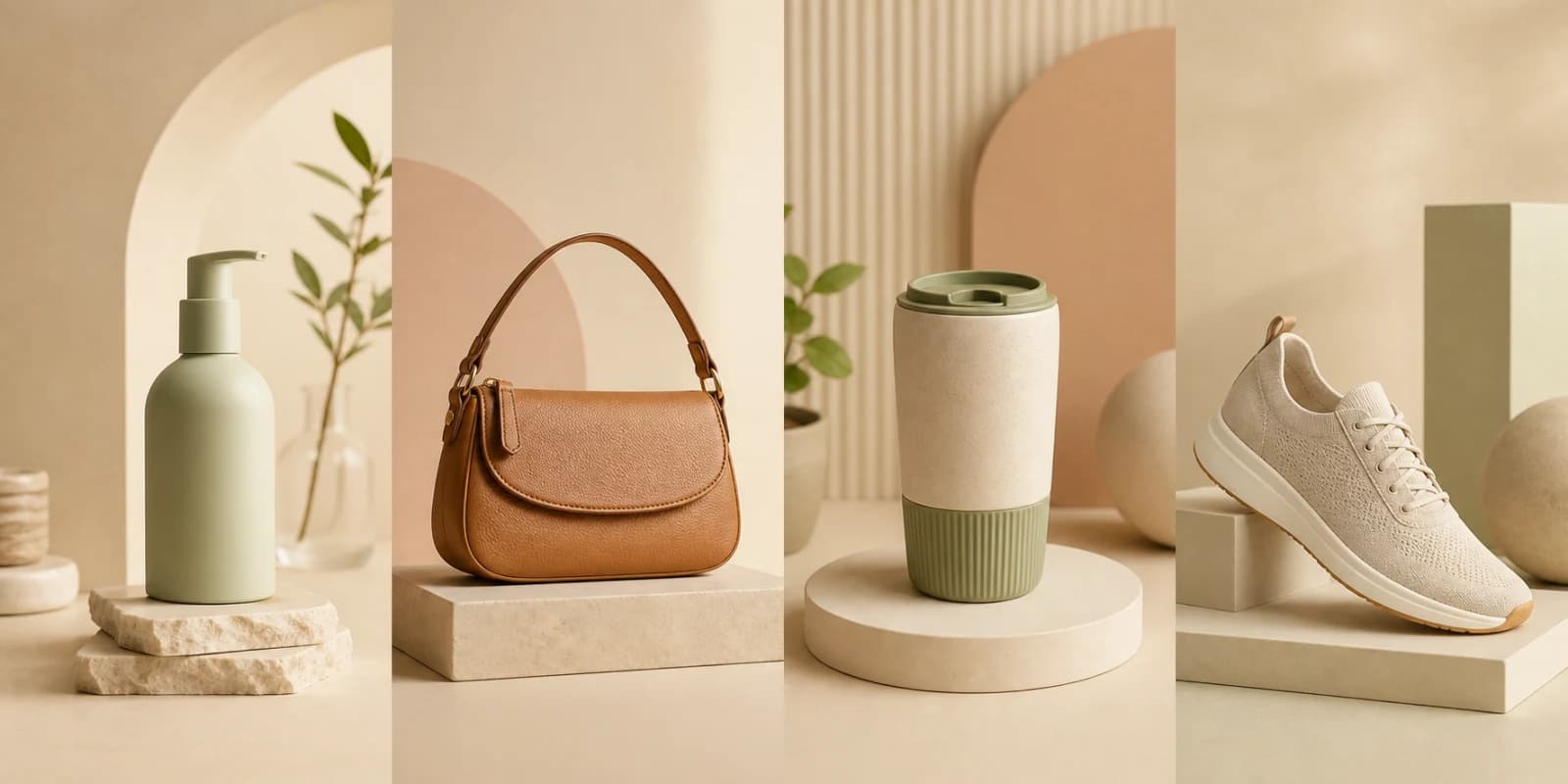
일괄 생성을 사용하면 Pro 및 Business 플랜 판매자는 Shopify 카탈로그에서 2~4개 상품을 선택하고 상품별로 독립적인 사진 세트를 동시에 생성할 수 있습니다. 각 상품은 자체 참조 이미지와 결과 페이지를 유지하며, 배치 전체에는 선택한 촬영 모드, 스타일, 사진 수, 크리에이티브 방향이 공통으로 적용됩니다.
한 번의 설정으로 여러 상품을 독립적으로 촬영
지금까지는 통일된 캠페인을 만들려면 상품마다 같은 설정을 반복해야 했습니다. 일괄 생성은 이 반복을 없애 줍니다. 상품을 한 번에 선택하고, 각 상품에 적합한 참조 이미지를 추가하고, 촬영을 한 번 설정한 뒤 전체 배치를 보내면 됩니다.
선택한 각 상품은 별도의 생성 작업으로 대기열에 추가됩니다. 이 점이 중요합니다. 핸드백, 머그잔, 스니커즈가 한 이미지에 합성되는 것이 아닙니다. 상품마다 별도의 사진 세트가 생성되므로 각 상품 페이지에 맞게 검토하고, 편집하고, 게시할 수 있습니다.
배치 진행 페이지에서는 모든 작업을 한곳에서 관리할 수 있습니다. 어떤 상품이 대기 중인지, 생성 중인지, 준비되었는지, 실패했는지 확인하고, 배치의 나머지 작업을 놓치지 않으면서 완료된 각 결과를 열어볼 수 있습니다.
이 기능을 만든 이유
Shopify 판매자에게 필요한 것은 단독 이미지 한 장뿐인 경우가 거의 없습니다. 시즌 출시, 컬렉션 개편, 유료 소셜 캠페인, 베스트셀러 업데이트에는 대개 여러 상품이 포함되며, 모든 상품이 하나의 브랜드 캠페인처럼 통일되어 보여야 합니다.
시간이 오래 걸리는 부분은 생성 자체가 아닌 경우가 많습니다. 같은 워크플로를 다시 열고, 같은 모드를 선택하고, 같은 촬영 방향을 다시 설정하고, 모든 상품의 시각적 일관성을 확인하는 작업입니다. 일괄 생성은 이렇게 반복되는 설정을 한 번의 결정으로 줄이고 상품별 작업을 병렬로 실행합니다.
현재 2~4개로 설정된 상품 범위에는 분명한 이유가 있습니다. 캠페인을 진행하기에 충분히 크면서도, 같은 스타일을 다음 그룹에 적용하기 전에 상품 재현도를 검토할 수 있을 만큼 작은 규모입니다.
일괄 생성과 여러 상품 생성은 다릅니다
상품마다 한 번씩 독립적으로 촬영하려면 일괄 생성을 사용하세요. 번들, 코디, 선물 세트, 컬렉션 이미지처럼 2~4개 상품이 하나의 합성 장면에 함께 나타나야 한다면 여러 상품 생성을 사용하세요.
간단한 기준은 다음과 같습니다. 각 상품에 자체 Shopify 갤러리가 필요하면 일괄 생성을, 여러 상품이 하나의 프레임을 공유해야 하면 여러 상품 생성을 선택하세요.
첫 일괄 생성을 실행하는 방법
새로운 흐름은 Prodofoto의 생성 화면에 있으며, Shopify 카탈로그에서 이미 동기화된 상품을 사용합니다.
1. '일괄 - 상품별 1컷' 선택하기
생성을 열고 단일 상품에서 일괄로 전환합니다. 일괄 생성은 Pro 및 Business 플랜에서 사용할 수 있습니다.
2. 카탈로그 상품 2~4개 선택하기
하나의 컬렉션, 출시, 캠페인에 속하는 상품처럼 범위가 명확한 그룹을 선택하면 가장 효과적인 배치를 만들 수 있습니다.
3. 모든 상품의 참조 이미지 확인하기
각 상품의 실제 형태, 색상, 소재, 중요한 디테일이 선명하게 보이는 원본 이미지를 선택합니다.
4. 하나의 촬영 방향 설정하기
촬영 모드, 스타일 옵션, 사진 수, 사용 가능한 크리에이티브 방향을 선택합니다. 같은 설정이 배치 전체에 적용됩니다.
5. 비용을 확인하고 배치 시작하기
일괄 생성은 기존과 동일하게 상품당 5크레딧을 사용합니다. 생성 전 검토 화면에 총비용과 남은 크레딧 잔액이 표시됩니다.
6. 진행 상황을 지켜본 뒤 각 결과 확인하기
배치 페이지는 자동으로 업데이트됩니다. 완료된 각 촬영을 열어 상품의 정확성을 확인하고, 필요한 부분을 편집하고, 원하는 이미지를 게시하세요.
피해야 할 네 가지 실수
속도는 결과물을 실제로 사용할 수 있을 때만 도움이 됩니다. 다음 확인 사항을 워크플로에 포함하세요.
서로 관련 없는 캠페인 섞기
홀리데이 기프트 세트와 여름 야외 상품 출시는 서로 다른 아트 디렉션이 필요할 가능성이 높습니다. 실제로 같은 스타일을 공유해야 하는 상품을 한 배치로 묶으세요.
품질이 낮은 원본 이미지 사용하기
일괄 생성도 가려졌거나 흐릿하거나 색상이 부정확한 상품 디테일을 복원할 수는 없습니다. 모든 상품에 선명한 참조 이미지 세트를 제공하세요.
일괄 생성과 여러 상품 생성을 혼동하기
일괄 생성은 별도의 촬영을 만듭니다. 여러 상품 생성은 여러 상품을 한 장면에 배치합니다. 필요한 최종 갤러리에 맞춰 선택하세요.
검토 없이 게시하기
이미지를 스토어에 올리기 전에 로고, 라벨, 소재, 비율, 옵션 색상, 인포그래픽에 표시된 모든 문구를 확인하세요.
실용적인 성과 측정 계획
스토어 전체를 한 번에 바꾸지 말고 2~4개 상품으로 구성된 한 그룹부터 시작하세요. 이전 이미지의 기준 성과를 기록하고 사진 세트만 교체한 뒤, 변경 후 비슷한 트래픽 기간과 비교하세요. 테스트 환경이 지원한다면 기존 갤러리와 새 갤러리를 A/B 테스트하세요.
효과가 좋았던 크리에이티브 방향을 재사용 가능한 캠페인 브리프로 저장한 뒤, 다음 2~4개 상품 그룹을 실행하세요. 이렇게 하면 품질 관리를 유지하면서 속도를 높일 수 있습니다.
- 상품 페이지 전환율
- 장바구니 추가율
- 이미지 갤러리 상호작용 또는 스와이프 깊이
- 광고에 이미지를 사용했을 때 유료 소셜 광고 클릭률
- 색상, 크기감, 소재, 상품에 대한 기대와 관련된 반품 사유
더 큰 규모의 카탈로그 개편을 계획하고 계신가요?
전체 카탈로그 가이드를 활용해 상품 우선순위를 정하고, 캠페인을 그룹화하고, 결과물을 검토하고, 여러 배치에 걸쳐 일관된 사진 시스템을 적용하세요.
Shopify 카탈로그 일괄 생성 가이드 읽기 →일괄 생성 FAQ
일괄 생성은 누가 사용할 수 있나요?
일괄 생성은 Prodofoto Pro 및 Business 플랜에서 사용할 수 있습니다.
몇 개의 상품을 선택할 수 있나요?
한 번의 일괄 실행에서 Shopify 상품 2~4개를 선택할 수 있습니다.
일괄 생성은 모든 상품을 같은 이미지에 넣나요?
아니요. 일괄 생성은 선택한 각 상품에 대해 별도의 촬영을 만듭니다. 여러 상품을 하나의 장면에 합성하려면 여러 상품 생성을 선택하세요.
일괄 실행에는 몇 크레딧이 사용되나요?
각 상품에는 기존과 동일한 생성 크레딧 5개가 사용됩니다. 상품 2개는 10크레딧, 3개는 15크레딧, 4개는 20크레딧을 사용합니다. 시작 전에 Prodofoto가 총사용량을 표시합니다.
한 배치에서 상품별로 다른 설정을 사용할 수 있나요?
배치 전체가 하나의 촬영 설정을 공유합니다. 다른 모드나 크리에이티브 방향이 필요하면 해당 상품을 별도의 일괄 실행으로 나누세요.
한 상품의 생성이 실패하면 어떻게 되나요?
배치 페이지에는 각 상품의 상태가 개별적으로 표시됩니다. 실패한 생성의 크레딧은 환불되며, 완료된 상품은 계속 검토할 수 있습니다.
다음 상품 그룹을 하나의 대기열에 담으세요
Prodofoto를 설치하고 Shopify 카탈로그에서 2~4개 상품을 선택해, 통일감 있는 독립적인 AI 촬영 세트를 시작하세요.
Shopify에 Prodofoto 설치