产品更新
全新批量生成:一次为 2–4 项商品制作商品照片
Prodofoto 批量生成现已上线。选择 2–4 项商品、设置一个创意方向,就能在一次运行中,为每项商品分别将独立的 AI 拍摄任务加入队列。
作者 X: Raymond Ma • 阅读时间 6 分钟 • 发布日期 2026 年 9 月 3 日
本次上线内容
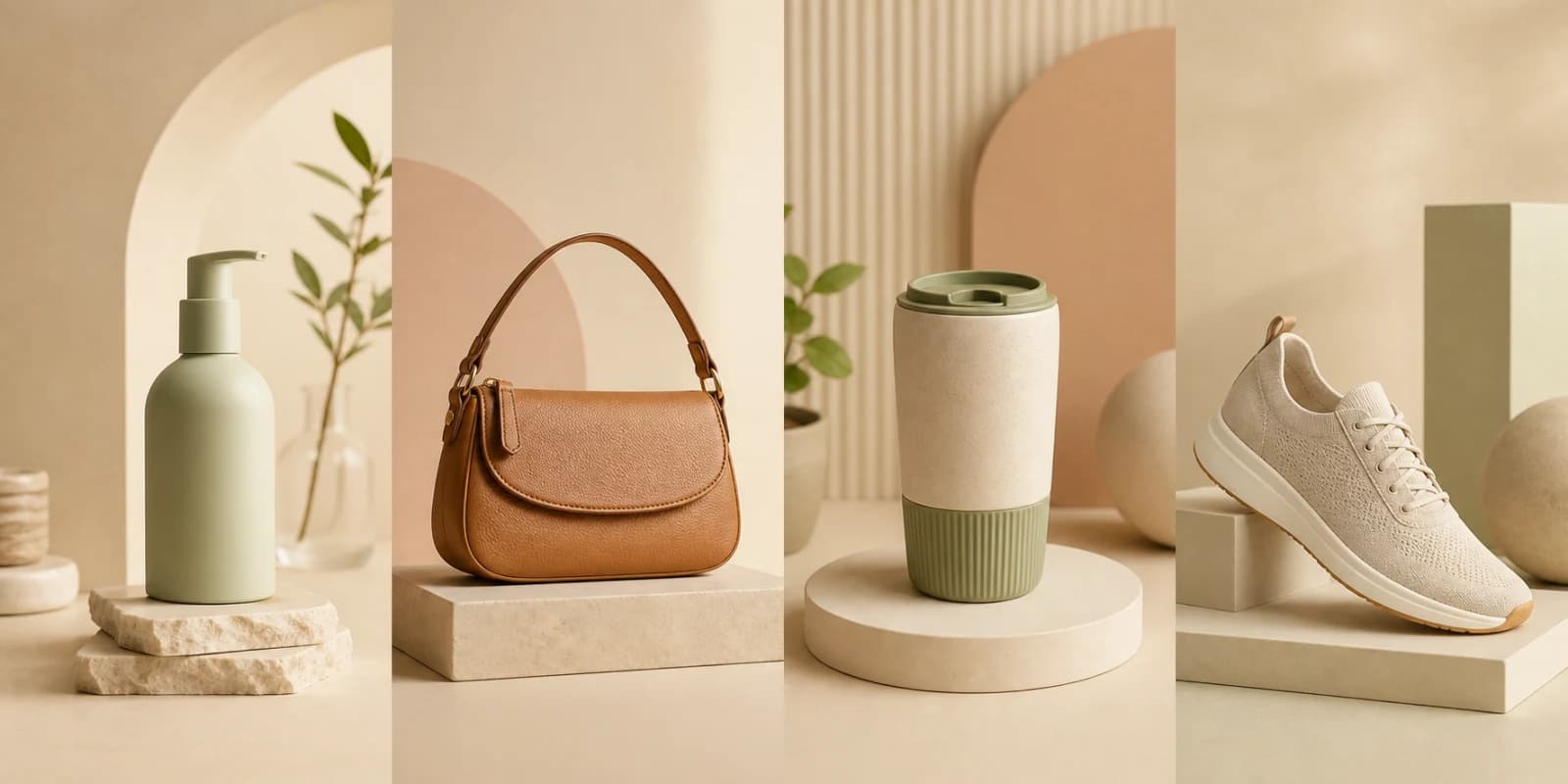
批量生成让 Pro 和 Business 方案的商家从 Shopify 商品目录中选择 2–4 项商品,并同时为每项商品生成一套独立照片。每项商品都会保留自己的源图片和结果页面,整个批次则共用您选择的拍摄模式、风格、照片数量和创意方向。
一次设置,多个独立拍摄任务
过去,制作风格统一的营销活动意味着要逐项商品重复相同设置。批量生成省去了这些重复操作:一次选好商品、为每项商品添加合适的参考图片、完成一次拍摄设置,便可提交整个批次。
每项选中的商品都会作为独立生成任务加入队列。这一点很重要:手提包、马克杯和运动鞋不会被合成在同一张图片中。每项商品都会获得一套独立照片,您可以分别查看、编辑,再发布到各自的商品页面。
批次进度页面会将所有任务集中显示。您可以查看哪些商品正在排队、生成中、已完成或失败,并打开每个已完成的结果,不会丢失同一次批次中的其他任务。
我们为何打造这项功能
Shopify 商家很少只需要一张单独的图片。季节性新品发布、商品系列焕新、付费社交广告活动或畅销商品更新,通常都会涉及多项商品,而这些商品应该呈现属于同一品牌时刻的视觉风格。
耗时的部分往往不是生成本身,而是反复打开相同流程、选择相同模式、重新建立相同方向,并确认每项商品都保持一致的视觉风格。批量生成把这些重复设置整合成一次决策,再让各项商品任务并行处理。
目前每批可选 2–4 项商品,是经过特意设计的范围。数量足以推进营销活动,同时也便于您先检查商品还原度,再将同一视觉风格应用到下一组商品。
批量生成不等于多商品生成
如果要为每项商品分别进行一次独立拍摄,请使用批量生成。如果要让 2–4 项商品一同出现在同一个合成场景中,例如套装、穿搭、礼盒或系列主图,请使用多商品生成。
一个简单的判断原则是:如果每项商品都需要自己的 Shopify 图库,请选择批量;如果商品需要出现在同一个画面中,请选择多商品。
如何运行第一次批量生成
新流程位于 Prodofoto 的“生成”功能中,并使用已从 Shopify 商品目录同步的商品。
1. 选择“批量 — 每项商品一张图”
打开“生成”,将“单一商品”切换为“批量”。批量生成适用于 Pro 和 Business 方案。
2. 选择 2–4 项目录商品
选择一组目标明确的商品:同一系列、同一次新品发布或同一营销活动中的商品,通常最适合组成批次。
3. 确认每项商品的参考图片
选择清晰的源图片,完整呈现每项商品的实际形状、颜色、材质和重要细节。
4. 设置一个拍摄方向
选择拍摄模式、风格选项、照片数量,以及任何可用的创意方向。相同设置会应用到整个批次。
5. 确认费用并开始批次
批量生成采用每项商品 5 点的标准费用。生成前,确认页面会显示总费用和剩余点数。
6. 关注进度,再逐一查看结果
批次页面会自动更新。打开每个已完成的拍摄结果,检查商品准确度、进行编辑,并发布您要使用的图片。
应避免的四个错误
只有产出可用时,速度才真正有价值。请将以下检查纳入流程。
混合不相关的营销活动
节日礼盒与夏季户外新品可能需要不同的美术方向。只有真正适合共用视觉风格的商品才应放在同一批次。
使用质量不佳的源图片
批量生成无法还原被遮挡、模糊或颜色不正确的商品细节。请为每项商品提供一组清晰的参考图片。
混淆批量生成与多商品生成
批量生成会创建多个独立拍摄;多商品生成则会把多项商品放进同一个场景。请根据您最终需要的商品图库来选择。
未经检查便直接发布
图片上架前,请检查标志、标签、材质、比例、款式颜色,以及信息图中呈现的任何声明。
实用的效果衡量方案
先从一组 2–4 项商品开始,不要一次更换整个店铺的图片。记录原有图片的基准数据,只替换照片组,再比较更换前后相近流量时段的表现。如果您的测试环境支持,也可以针对新旧图库进行 A/B 测试。
将表现胜出的创意方向保留为可重复使用的营销活动简报,再处理下一组 2–4 项商品。这样既能加快速度,也不会牺牲质量控制。
- 商品页面转化率
- 加入购物车率
- 图片图库互动率或滑动深度
- 图片用于广告时的付费社交点击率
- 与颜色、尺寸比例、材质或商品预期相关的退货原因
正在规划更大规模的商品目录更新?
阅读完整的商品目录指南,了解如何确定商品优先级、为营销活动分组、检查产出,并通过多个批次将一致的照片体系扩展到更多商品。
阅读 Shopify 商品目录批量生成指南 →批量生成常见问题
谁可以使用批量生成?
Prodofoto Pro 和 Business 方案均可使用批量生成。
可以选择多少项商品?
每次批量生成可选择 2 至 4 项 Shopify 商品。
批量生成会将所有商品放进同一张图片吗?
不会。批量生成会为每项选中的商品创建独立拍摄。如果要将多项商品合成在同一个场景中,请选择多商品生成。
一次批量生成会使用多少点数?
每项商品采用 5 点的标准生成费用。两项商品使用 10 点、三项使用 15 点、四项使用 20 点。开始前,Prodofoto 会显示总费用。
同一批次中的每项商品可以使用不同设置吗?
整个批次共用一套拍摄设置。如果需要不同模式或创意方向,请将这些商品分到不同的批量生成中。
如果其中一项商品生成失败,会发生什么?
批次页面会分别显示每项商品的状态。失败生成所使用的点数会退还,而已完成的商品仍可供您查看。
将下一组商品放入同一个队列
安装 Prodofoto,从 Shopify 商品目录选择 2–4 项商品,启动一组视觉协调且彼此独立的 AI 拍摄任务。
在 Shopify 安装 Prodofoto