Technischer Leitfaden
Shopify-Produktbildgröße: Der vollständige Leitfaden bis 2026
Wenn die Bildgröße falsch ist, Shopify Der Store funktioniert nicht mehr: Unscharfe Fotos Dateien, die unprofessionell aussehen oder zu groß sind, verlangsamen die Seite Krabbeln. In diesem Leitfaden werden alle Bildgrößen und Produkte erläutert, die Sie benötigen. Fotos, Sammlungen, Banner und Social Sharing – Präzise Informationen 2026 Pixelgröße, die jahrelang funktioniert.
Von LinkedIn: Brian Chen • 9 Min. gelesen • Veröffentlicht am 1. März 2026

einfache Antwort
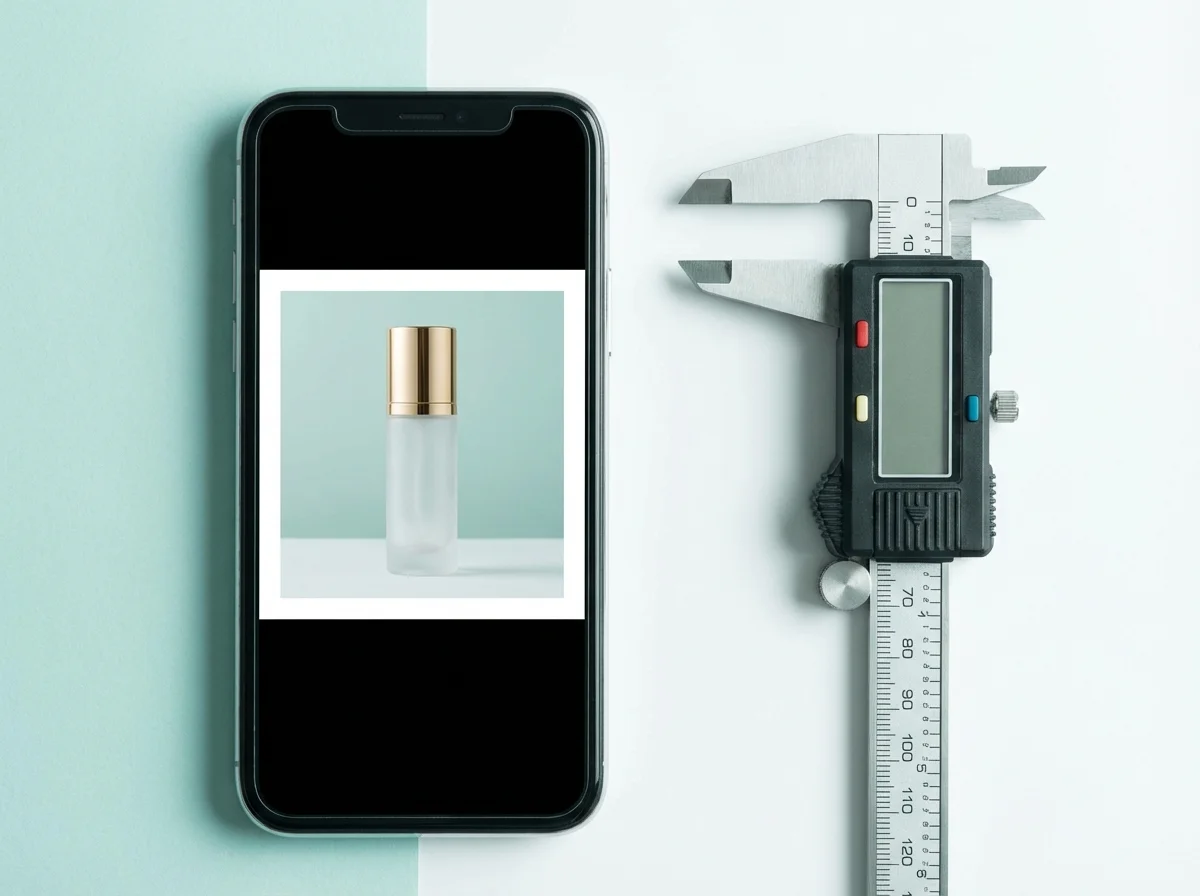
Shopify empfiehlt 2048 × 2048 Pixel für quadratische Produktbilder. Produkt- und Kollektionsbilder dürfen bis zu 5000 × 5000 Pixel (25 Megapixel) groß sein und müssen kleiner als 20 MB sein. Etwa 200 KB sind ein Optimierungsziel, keine Upload-Grenze; sichtbare Produktdetails sollten beim Komprimieren erhalten bleiben.
Shopify-Produktbildgröße: Zahlen
Shopify empfiehlt 2048 × 2048 Pixel für quadratische Produktbilder. Produkt- und Kollektionsbilder dürfen bis zu 5000 × 5000 Pixel (25 Megapixel) groß sein und müssen kleiner als 20 MB sein. Etwa 200 KB sind ein Optimierungsziel, keine Upload-Grenze; sichtbare Produktdetails sollten beim Komprimieren erhalten bleiben.
| Bildtyp | Empfohlene Größe | Seitenverhältnis | Optimierungsziel (keine Upload-Grenze) |
|---|---|---|---|
| Produktfoto (primär) | 2048 × 2048 | 1:1 (quadratisch) | 200 KB |
| Produktfoto (vertikal) | 2048 × 2560 | 4:5 | 250 KB |
| Sammlungsbilder | 2048 × 2048 | 1:1 | 200 KB |
| Helden-/Diashow-Banner | 2880 × 1000 | ~3:1 | 300 KB |
| Logo | 512 × 512 | 1:1 | 50 KB |
| Favicon | 32 × 32 | 1:1 | 5 KB |
| OG/Social-Share-Bild | 1200 × 630 | ~1.9:1 | 150 KB |
Der Zoom hängt vom Theme und seinen Einstellungen, der Anzeigegröße und den Details der Quelldatei ab. Ein Quadrat mit 2048px ist ein sinnvoller Ausgangspunkt, keine allgemeine Zoomschwelle oder Schärfegarantie für jeden Bildschirm. Testen Sie die tatsächliche Galerie auf Desktop und Mobilgerät.
Konsistenzregeln: Alle Produktbilder Kataloge müssen die gleichen Abmessungen und Seitenverhältnisse haben. Gemischte Größen ergeben eine Kollektion Das Seitenraster wird ungleichmäßig und sieht ungleichmäßig aus. Es ist unprofessionell und durchbricht das visuelle Scanmuster. 1 Wählen Sie eine Größe und bleiben Sie dabei.
Seitenverhältnis: Welches sollten Sie verwenden?
Das Seitenverhältnis bestimmt, wie Produktbilder angezeigt werden Über Raster, Produktseiten und Suchergebnisse hinweg. Wenn Sie die falsche Wahl treffen, schneidet Shopify Ihr Bild automatisch zu – Oftmals lassen wir wichtige Produktdetails aus.
| Verhältnis | Beste Verwendung | Vorteile | Nachteile |
|---|---|---|---|
| 1:1 (quadratisch) | die meisten Produkttypen | Universelle Kompatibilität, sauberes Raster | Hohe Gegenstände können klein erscheinen |
| 4:5 (Hochformat) | Mode, Flaschen, hohe Gegenstände | Erhöhen Sie den vertikalen Platz, um Produktdetails anzuzeigen | Nicht alle Themes unterstützen nativ |
| 3:2 (Querformat) | Große Auswahl an Produkten und Lifestyle-Szenen | Natürliches Kameraformat, Bearbeitungsgefühl | widerspricht dem quadratischen Katalog |
Unsere Empfehlungen: 1:1 (quadratisch) Bitte beginnen Sie mit. Der gesamte Katalog. Alles Shopify Funktioniert mit Themen. Soziale Plattformen und alle Marktplätze. Wenn Sie hauptsächlich verkaufen 4:5 für modische und große Artikel Mehr vertikale Porträts mit Immobilien – Stellen Sie jedoch sicher, dass Ihr Theme damit zurechtkommt, ohne Platz zu verbrauchen. Erstens das mühsame Trimmen.
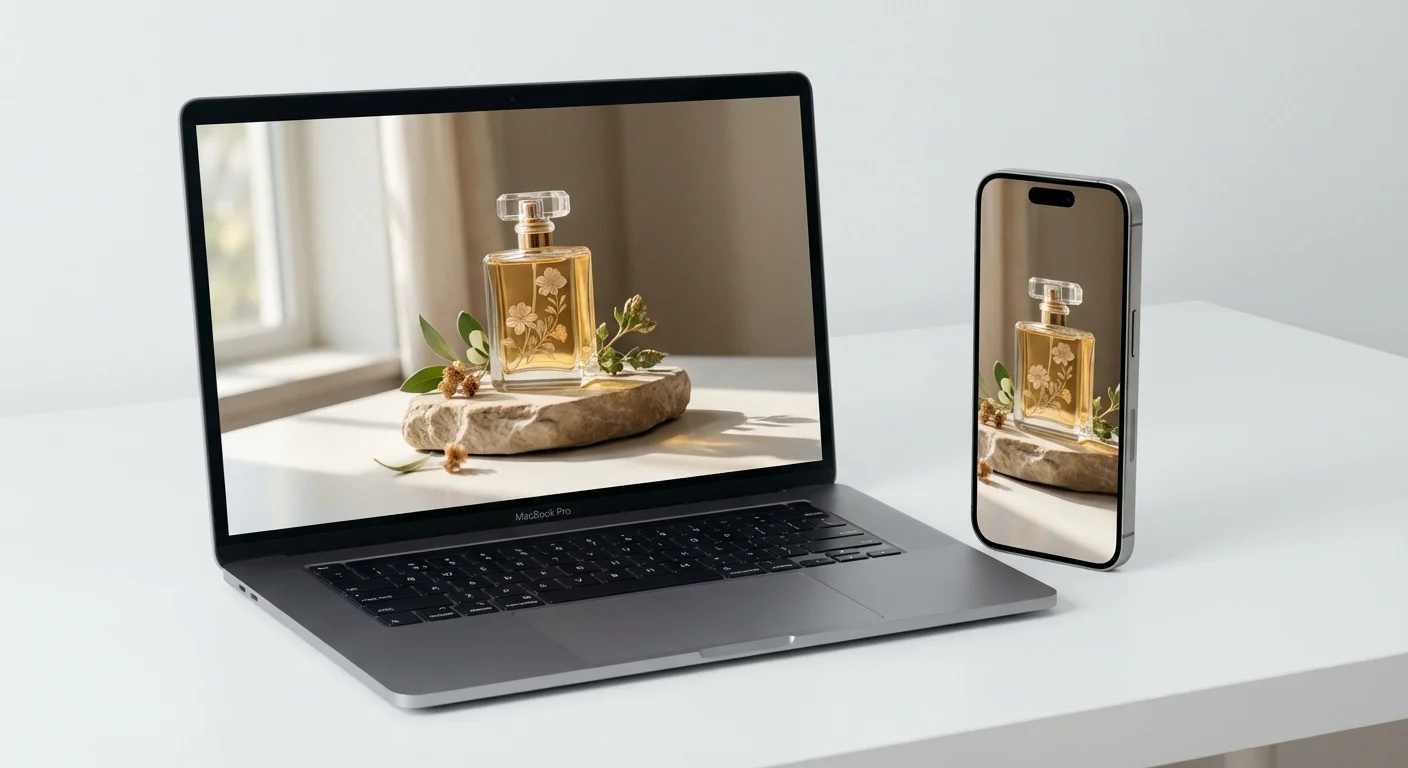
Sogar die gleiche Produktseite sieht auf Mobilgeräten ganz anders aus. Desktop – Bilder müssen auf beiden funktionieren.
Dateiformat und Komprimierung: WebP, JPEG, PNG
Die Wahl des richtigen Dateiformats ist ebenso wichtig wie die Wahl des Dateiformats. richtige Abmessungen. Die Verwendung des falschen Formats führt zu einer Dateigröße von 2 könnte sich ohne sichtbare Qualitätsverbesserung verdoppeln.
| Format | Beste Verwendung | Gemeinsame Größe (2048px) | Browserunterstützung |
|---|---|---|---|
| WebP | Alle (Standardauswahl für 2026) | 80-150 KB | 97 %+ Browser |
| JPEG | Fotos mit komplexen Farbabstufungen | 120-250 KB | 100% |
| PNG | Logos, transparente Grafiken | 400-800 KB | 100% |
| AVIF | Neue Optionen, beste Komprimierung | 50-100 KB | ~92 % der Browser |
Empfehlungen für 2026: Als WebP hochladen Qualität 80-85. Dies reduziert die Dateigröße und die visuelle Qualität. Shopify unterstützt auch automatisch WebP JPEG Auch wenn Sie WebP hochladen Wenn Sie direkt hochladen möchten, laden Sie es in Ihren Browser hoch. Sie haben die volle Kontrolle über die Komprimierungseinstellungen.
Bitte laden Sie keine PNGs von Produktfotos hoch. 2048×2048 Produktfoto 600–800 KB beim Speichern als PNG kann 3-4 mal so groß wie WebP werden als das gleiche Bild. PNG ist für Logos und Grafiken. Es geht nicht um Produktfotografie, sondern um Transparenz.
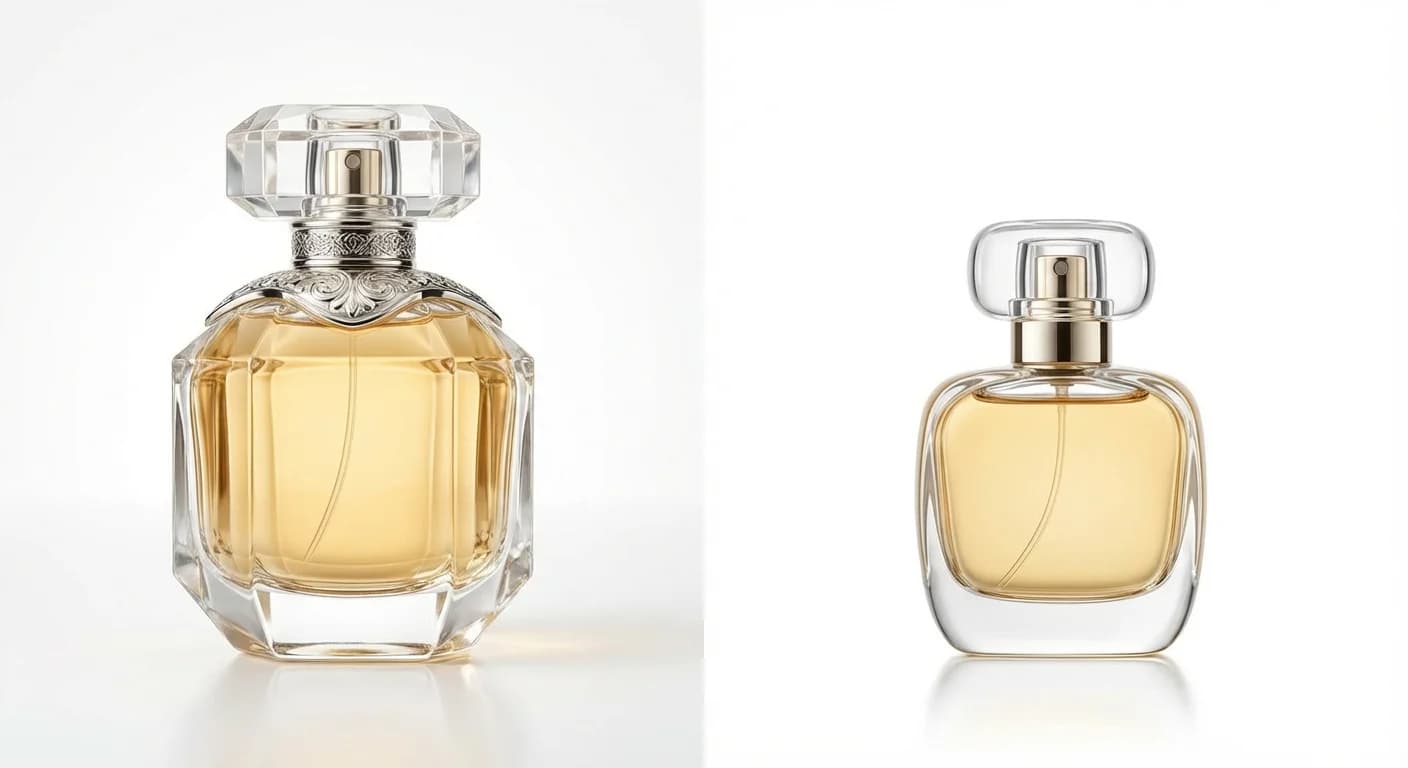
Links: Gut komprimiert (WebP, 120 KB). Rechts: Überkomprimiert (JPEG-Qualität 20, sichtbare Artefakte).
Mobile Optimierung: Wo die meisten Verkäufe stattfinden
Über 70 % des Shopify-Verkehrs erfolgt mobil Es ist vom Gerät. Ihr Produktbild ist 4G Es sollte schnell über Ihre Verbindung geladen werden und gut aussehen. Der Netzhautbildschirm mit hoher Dichte sorgt für klare Sicht. Hier erfahren Sie, wie Sie es optimieren können Für beides.
- 1.Größere Bilddateien können das Laden verlangsamen, aber es gibt keine feste Verzögerung pro 100 KB. Versuchen Sie für mobil ausgelieferte Bilder ein Budget von 150–200 KB, soweit die Qualität es erlaubt. Messen Sie dann die reale Seite mit ihrem Theme, Gerät, Netzwerk und Ladeverhalten. Dies ist ein Ziel, kein Messergebnis.
- 2.Nutzen Sie responsive Bilder über srcset und sizes Ihres Themes. Shopify kann kleinere Versionen des Originals ausliefern, aber keine fehlenden Details wiederherstellen. Prüfen Sie die tatsächlich vom Theme angeforderten Bildgrößen.
- 3.Testen Sie auf einem echten Gerät. Chrom Entwicklertools Mobile Simulation allein reicht nicht aus. Mittelklasse Mieten Sie Android Real 4G Testen Sie die Produktseite, indem Sie die Verbindung aufrufen. Unterschied in der Erfahrung zwischen dem Flaggschiff-iPhone und dem 200-Dollar-iPhone Android ist riesig.
- 4.Lazy Load-Bilder über dem Falz. nur Das erste Produktbild sollte sofort geladen werden. Bild 2 ~ 8 Ich muss es langsam laden, während der Käufer scrollt. Neueste Shopify Das Theme übernimmt dies automatisch, Sie können dies jedoch in den Theme-Einstellungen tun.
Für einen tieferen Einblick in mobilspezifische Produktfotos Optimierung finden Sie in unserem Leitfaden unter Wie sich Produktfotos auf die Konversionsraten auswirken.
6 Fehler bei der Bildgrößenänderung, die Ihrem Shop schaden
1. Mischen von Seitenverhältnissen zwischen Produkten
Nichts sieht amateurhafter aus als eine Sammlungsseite. Alle Produktkarten haben unterschiedliche Höhen. Wählen Sie ein Verhältnis aus und Es wird in allen Geschäften durchgesetzt. Wenn Sie ein bestehendes Produkt haben, Chargengrößenänderung auf einmal mithilfe von Mischungsverhältnissen – Der Nachmittag lohnt sich.
2. Originale Handykamera (4000 Pixel oder mehr) hochladen
Wählen Sie die Upload-Maße passend zu Theme und Anzeigegröße. Bewahren Sie ein hochwertiges Original auf, verkleinern Sie große Dateien bei Bedarf und vergrößern Sie kleine Bilder nicht allein zum Erreichen von 2048px. Shopify erstellt mehrere Anzeigegrößen aus der hochgeladenen Quelle.
3. Verwenden Sie PNG für Produktfotos
Wir sehen das ständig. 2048×2048 Als Produktfoto speichern PNG ist normalerweise 600–800 KB groß. WebP Die gleiche Bildqualität wie 82 beträgt 100–150 KB Und es gibt keinen sichtbaren Qualitätsunterschied. Das bedeutet 5 gratis Es wird doppelt so groß sein.
4. Eine allgemeine Zoomschwelle voraussetzen
Der Zoom hängt vom Theme und seinen Einstellungen, der Anzeigegröße und den Details der Quelldatei ab. Ein Quadrat mit 2048px ist ein sinnvoller Ausgangspunkt, keine allgemeine Zoomschwelle oder Schärfegarantie für jeden Bildschirm. Testen Sie die tatsächliche Galerie auf Desktop und Mobilgerät.
5. Verwenden Sie keinen Alternativtext für Bilder
Bilder-SEO ist real. Google Bilder sorgt für erheblichen Traffic zu Shopify-Shops. Jedes Produktbild sollte haben Beschreibender Alternativtext, der den Produktnamen und enthält relevante Schlüsselwörter. „IMG_4382.jpg“ ist kein Alternativtext.
6. Nur 1-2 Bilder pro Produkt
Untersuchungen zeigen, dass der Übergang von 1 Bild zu 6-8 Bilder pro Produkt steigert die Conversion drastisch. Die Größentabelle nicht Hilfe, wenn Sie nicht genügend Bilder haben, um Ihre Galerie zu füllen. Mehr Abwechslung – Lifestyle-Aufnahmen, Nahaufnahmen, maßstabsgetreue Referenzen – bedeutet mehr Kaufgründe für Käufer.
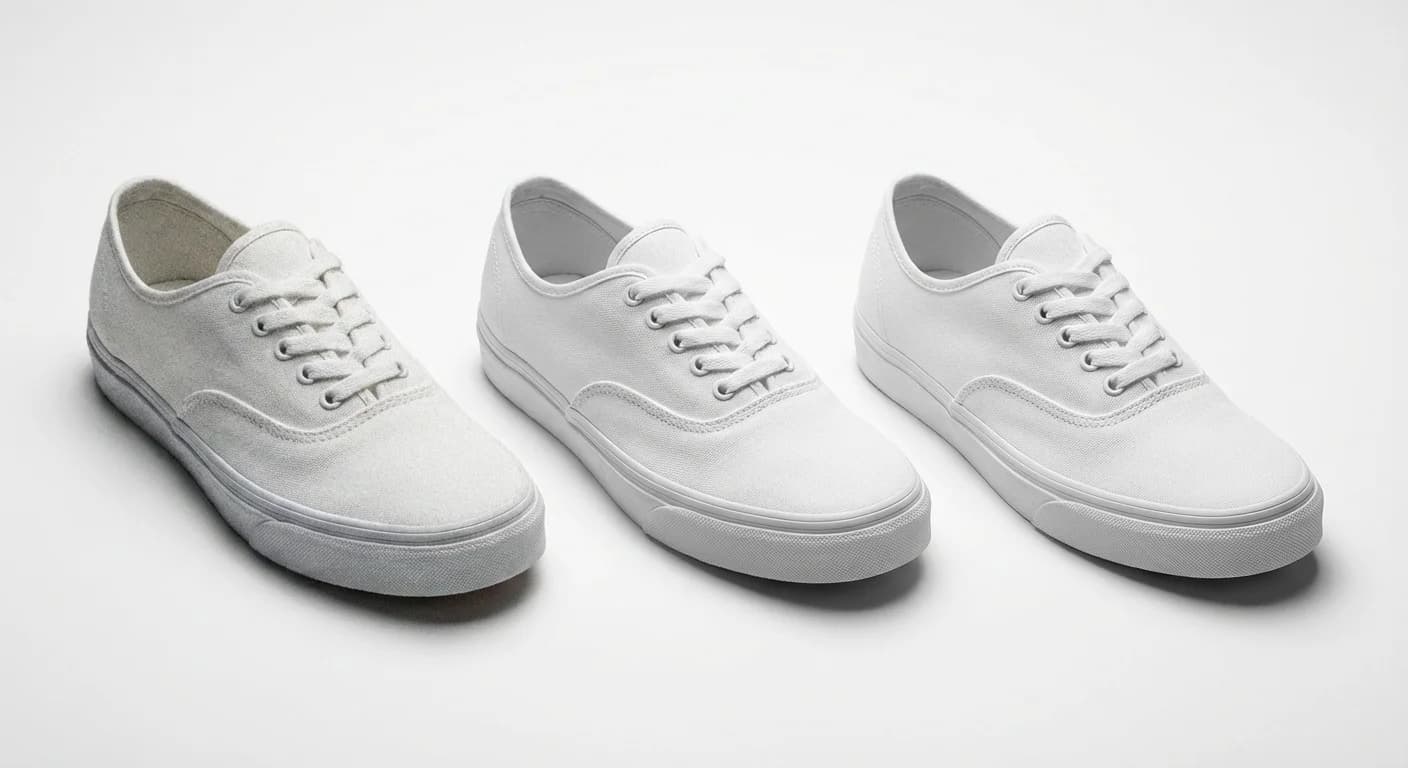
Gleiches Produktfoto in drei Formaten – WebP gewinnt bei der Dateigröße Jedes Mal.
Generieren Sie mithilfe von KI Produktfotos in der richtigen Größe
Ändern Sie die Größe des gesamten Bildes manuell und optimieren Sie es Kataloge sind eine Qual. Und das noch größere Problem für die meisten Shopify ist Der Verkäufer verfügt zunächst nicht über genügend Bilder. in der optimalen Reihenfolge
Prodofoto erstellt je nach gewählten Einstellungen bis zu 9 Fotos pro Shooting. Die Exportmaße hängen von Generierung und Bildverarbeitung ab; prüfen Sie jede heruntergeladene Datei. Ein Bild mit 1024 × 1024 eignet sich für kleinere Darstellungen, enthält für große Bildschirme oder Zoom aber weniger Details als ein natives Bild mit 2048 × 2048. Eine Vergrößerung auf 2048px stellt fehlende Details nicht wieder her. Bewahren Sie höher aufgelöste Originale für wichtige Detailaufnahmen auf und prüfen Sie das Ergebnis im Theme.
Der Workflow dauert 60 Sekunden pro Produkt. Anstatt auszugeben Stunden für ein Fotoshooting und dann noch mehr Stunden für die Größenänderung von Bildern Verschiedene Platzierungen, Sie beginnen mit einer sauberen Produktaufnahme und enden mit a komplette Galerie von.
Eine Schritt-für-Schritt-Anleitung finden Sie in unserem Prodofoto-Tutorial oder lernen Sie, wie es geht Erstellen Sie KI-Lifestyle-Fotos in 60 Sekunden.
Sie müssen sich keine Gedanken über die Bildgröße machen. Beginnen Sie mit dem Verkauf.
Erstellen Sie Produktfotos mit Prodofoto, prüfen Sie Exportmaße und Produktdetails und testen Sie die Galerie vor der Veröffentlichung auf Mobilgeräten und Desktop.
FAQ
Welche Größe wird für Shopify-Produktbilder empfohlen?
Shopify empfiehlt 2048 × 2048 Pixel für quadratische Produktbilder. Produkt- und Kollektionsbilder dürfen bis zu 5000 × 5000 Pixel (25 Megapixel) groß sein und müssen kleiner als 20 MB sein. Etwa 200 KB sind ein Optimierungsziel, keine Upload-Grenze; sichtbare Produktdetails sollten beim Komprimieren erhalten bleiben.
Welches Seitenverhältnis sollte ich für meine Shopify-Produktfotos verwenden?
Quadratisch (1:1) ist die sicherste Standardeinstellung, da sie mit allen Shopify-Themen funktioniert, ohne dass sie abgeschnitten werden. Einige Themes unterstützen benutzerdefinierte Verhältnisse wie 4:5 (Hochformat) oder 3:2 (Querformat), aber 1:1 sorgt für Konsistenz in Ihrem gesamten Katalog.
Was ist das beste Bildformat für Shopify-Produktfotos?
WebP ist das Format der Wahl für Shopify im Jahr 2026. Erzeugt Dateien, die 25–35 % kleiner sind als JPEGs mit ähnlicher Qualität. Shopify stellt WebP automatisch für unterstützte Browser bereit. Laden Sie es als JPEG oder PNG hoch und Shopify übernimmt die Konvertierung, oder laden Sie WebP für maximale Kontrolle direkt hoch.
Wie aktiviere ich den Zoom für Shopify-Produktbilder?
Der Zoom hängt vom Theme und seinen Einstellungen, der Anzeigegröße und den Details der Quelldatei ab. Ein Quadrat mit 2048px ist ein sinnvoller Ausgangspunkt, keine allgemeine Zoomschwelle oder Schärfegarantie für jeden Bildschirm. Testen Sie die tatsächliche Galerie auf Desktop und Mobilgerät.
Beeinflusst die Größe der Bilddatei die Geschwindigkeit der Shopify-Seite?
Größere Bilddateien können das Laden verlangsamen, aber es gibt keine feste Verzögerung pro 100 KB. Versuchen Sie für mobil ausgelieferte Bilder ein Budget von 150–200 KB, soweit die Qualität es erlaubt. Messen Sie dann die reale Seite mit ihrem Theme, Gerät, Netzwerk und Ladeverhalten. Dies ist ein Ziel, kein Messergebnis.
Müssen Sie die Größe von Bildern ändern, bevor Sie sie auf Shopify hochladen?
Wählen Sie die Upload-Maße passend zu Theme und Anzeigegröße. Bewahren Sie ein hochwertiges Original auf, verkleinern Sie große Dateien bei Bedarf und vergrößern Sie kleine Bilder nicht allein zum Erreichen von 2048px. Shopify erstellt mehrere Anzeigegrößen aus der hochgeladenen Quelle.
Welche Größen haben Sammlungen und Bannerbilder in Shopify?
Sammlungsbild: 2048 x 2048 (quadratisch) oder 2048 x 1024 (Querformat). Hero-Banner: 2880 x 1000 für die volle Breite, 1920 x 800 für das enthaltene Layout. Diashow-Bild: 2560 x 1440 (16:9). Überprüfen Sie immer die Dokumentation zu einem bestimmten Thema.